
Açıklama
Su Ayak İzi Yönetimi nedir?
YBS Su Ayak İzi Yönetimi; su çekimi, tüketimi ve deşarjını kaydeden, mavi, yeşil ve gri su ayak izini ve AWARE katsayısıyla su kıtlığı ayak izini hesaplayan, ISO 14046 uyumlu bir su ayak izi yazılımıdır. YBS-ERP platformunun bir modülüdür; web ve mobil cihazlardan kullanılır.
- ISO 14046 · 14001 · 14064-1 · 50001
- Web, iOS ve Android
- Kodsuz uyarlanır
Su Ayak İzi Yönetimi hangi sorunları çözer?
Su çekimi, tüketimi ve deşarjı farklı tablolarda; toplam su ayak izi çıkarılamıyor.
YBS ile
Çekim şube ve su kaynağı bazında kaydedilir. Tüketim ve deşarj kayıtlarıyla birlikte mavi, yeşil ve gri su ayak izi hesaplanır. Su çekimi için Excel'den içe aktarma da vardır.
Aynı hacmin kıt havzada ve bol havzada çok farklı etki yarattığı hesaba katılmıyor.
YBS ile
Havza seçilince AWARE katsayısı ve sınıf gelir; kıtlık ayak izi hacim ve katsayının çarpımıyla hesaplanır. Kıt havzadaki çekim kritik işaretlenir.
Standart dışı deşarj ve yüksek gri su üreten süreçler geç fark ediliyor.
YBS ile
Standarda uygun olmayan deşarj panoda kritik gösterge olarak sayılır; yüksek gri su üreten süreçler uyarı verir.
Su Ayak İzi Yönetimi: kimler kullanır?
Öne çıkan özellikler
Su envanteri
Su çekimi, tüketim ve deşarj kayıtları; su çekiminde Excel'den içe aktarma.
Mavi, yeşil ve gri su
Kullanım envanteri ve gri su ayak izi hesabı.
Su kıtlığı ayak izi (AWARE)
Kıtlık = hacim × AWARE katsayısı; havza seçilince katsayı ve sınıf gelir.
Kıt havzada çekim uyarısı
AWARE değeri yüksek havzadaki çekim kritik olarak işaretlenir.
Deşarj uygunluğu
Standarda uygun olmayan deşarj uyarısı ve kritik göstergede sayım.
Etki değerlendirmesi
Su ayak izinin etki sonuçları ve havza bazlı etkisi izlenir.
Su verimliliği hedefleri
Gösterge bazlı hedef, gerçekleşen, sapma yüzdesi, başarı ve kalan gün.
İyileştirme aksiyonları
Termini yaklaşan ve geciken aksiyonlar ayrı izlenir; panoda tasarruf, yatırım ve ortalama geri ödeme görünür.
Ayrıca: su tüketimi kaydı, kıt havzada çekim listesi, havza sıralaması, dönem filtreli pano ve panoda yapay zekâ uyarıları.
Birlikte çalıştığı modüller
Entegre
Su Ayak İzi Yönetimi, aynı platformdaki diğer modüllerle aynı veriyi kullanır; kayıtları tekrar girmeden birlikte çalışır.
Su Ayak İzi ekranlarda nasıl görünür?
Ekran görüntülerine sayfanın üstündeki ürün galerisinden bakabilirsiniz. Her ekranda ne gördüğünüzü ve neler yaptığınızı burada anlattık.
-
01
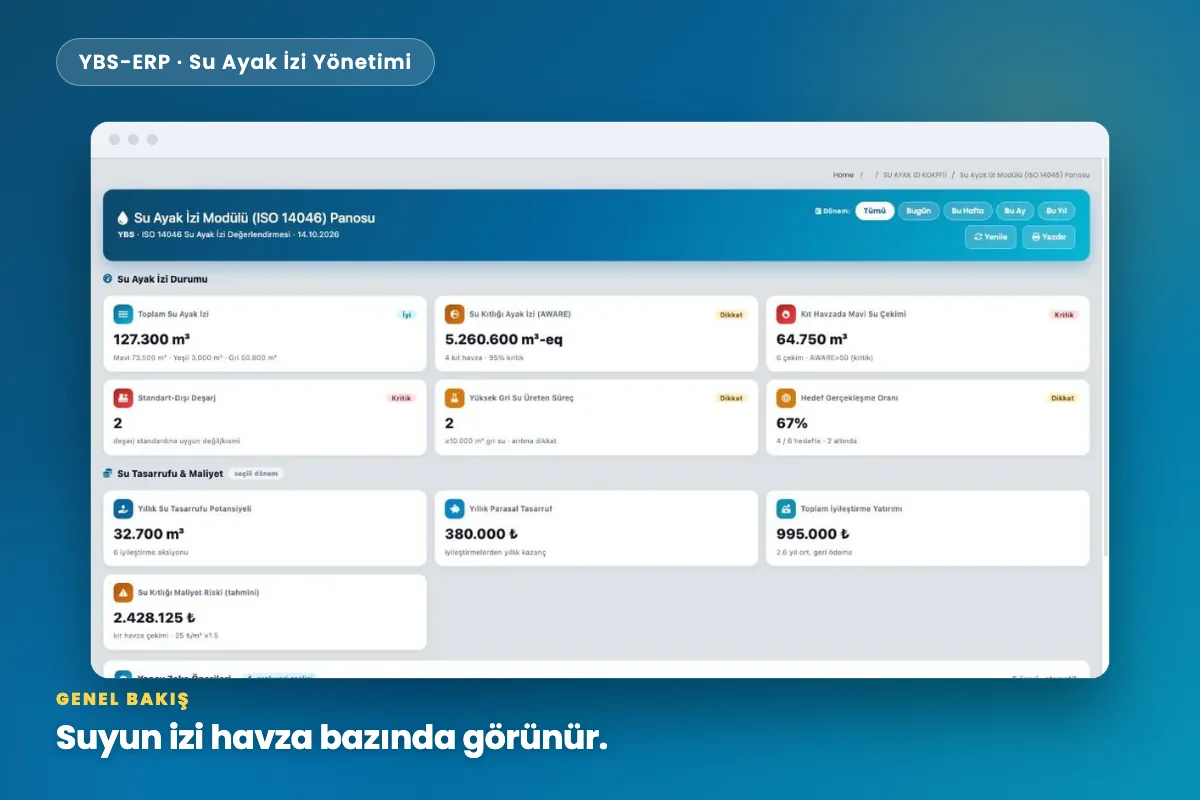
Su ayak izi panosu
EkrandaDönem seçicisinin altında Su Ayak İzi Durumu ile Su Tasarrufu ve Maliyet bölümleri kartlarla sıralanır; en altta yapay zekâ önerileri paneli başlar.
Siz yaparsınız- Dönemi seçip göstergeleri bugün, hafta, ay veya yıl için izlersiniz
- Kritik ve Dikkat etiketli kartlardan öncelikli konuları belirlersiniz
- Yazdır düğmesiyle panoyu çıktı alırsınız
-
02
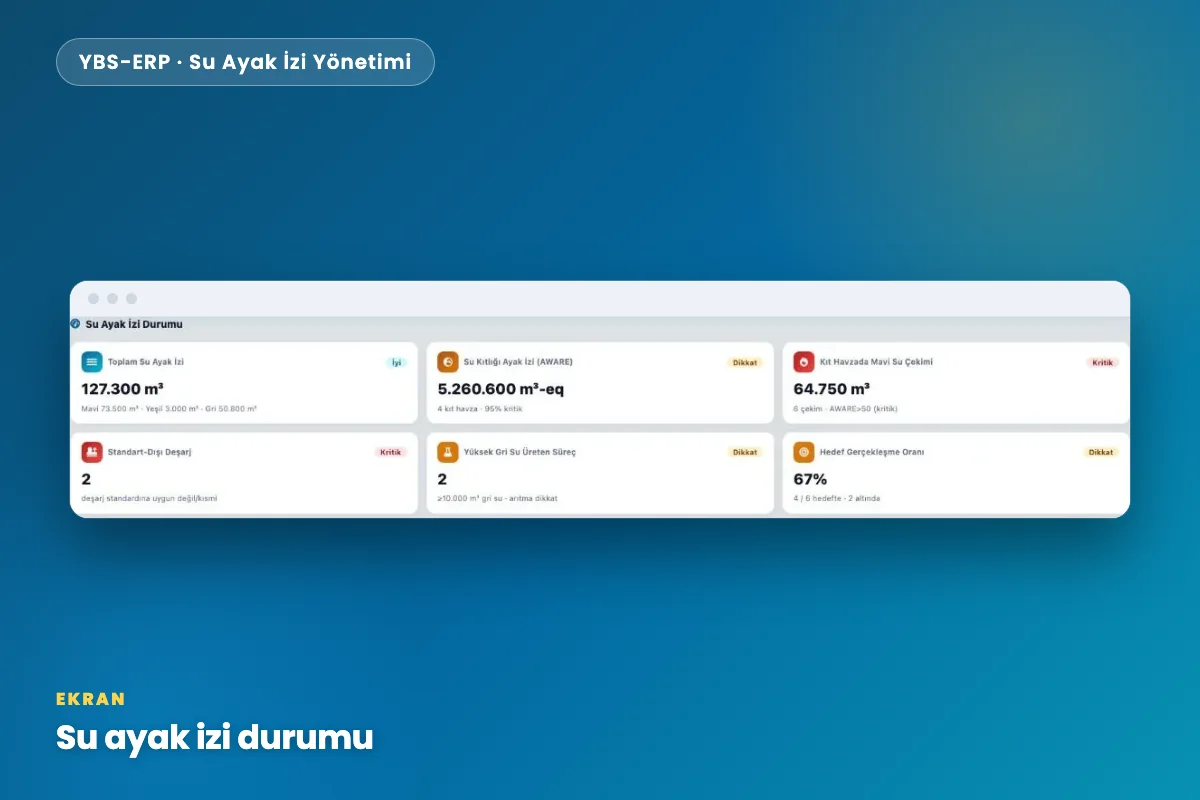
Su ayak izi durum kartları
EkrandaAltı kart bulunur: toplam su ayak izi (mavi, yeşil, gri), AWARE kıtlık ayak izi, kıt havzada mavi su çekimi, standart dışı deşarj, yüksek gri su üreten süreç ve hedef gerçekleşme.
Siz yaparsınız- Mavi, yeşil ve gri suyun toplamdaki payını okursunuz
- Kıt havzalardaki çekimin kritik düzeyini değerlendirirsiniz
- Hedeflerin kaçında geride kaldığınızı izlersiniz
-
03
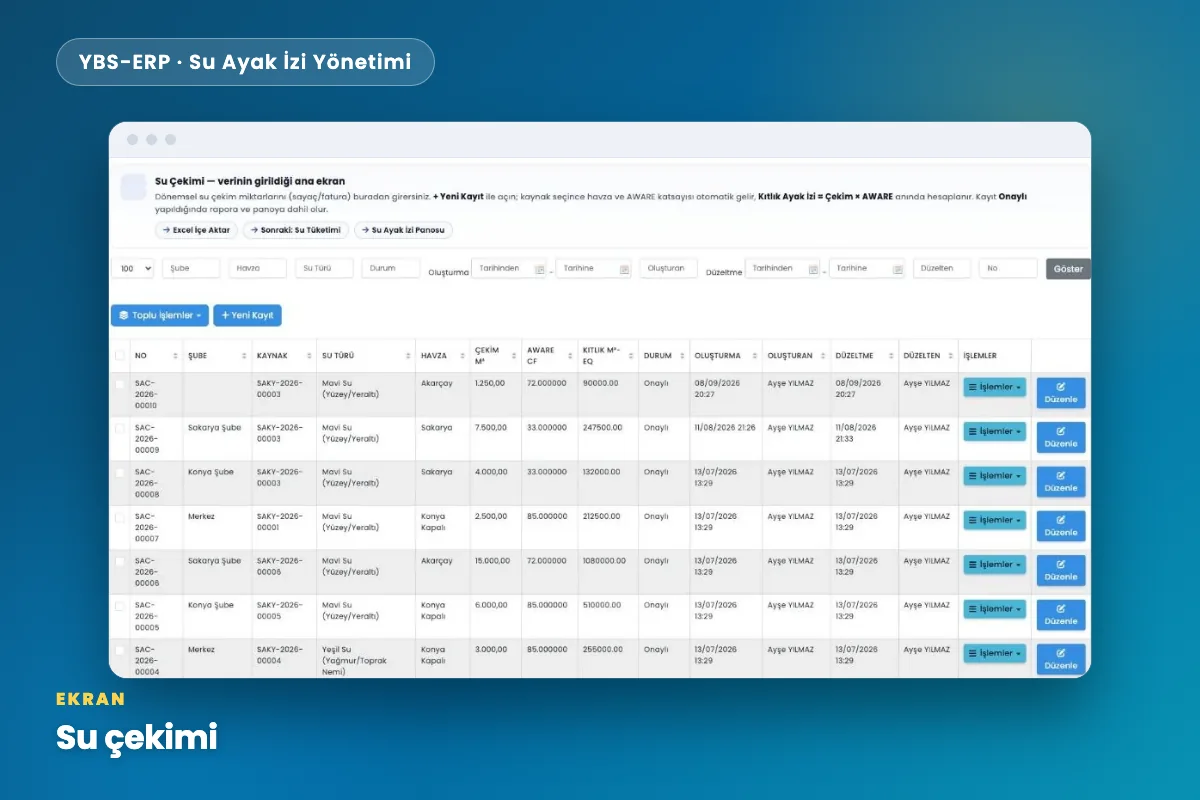
Su çekimi veri giriş ekranı
EkrandaÜstte kullanım notu ile Excel'den içe aktarma, su tüketimi ve pano bağlantıları; altında şube, kaynak, su türü, havza, çekim hacmi, AWARE katsayısı ve kıtlık sütunlu liste gelir.
Siz yaparsınız- Dönemsel çekim miktarını sayaç ya da faturaya göre girersiniz
- Kaynağı seçince havza ve AWARE katsayısının otomatik geldiğini görürsünüz
- Kaydı onaylayarak rapora ve panoya dahil edersiniz
-
04
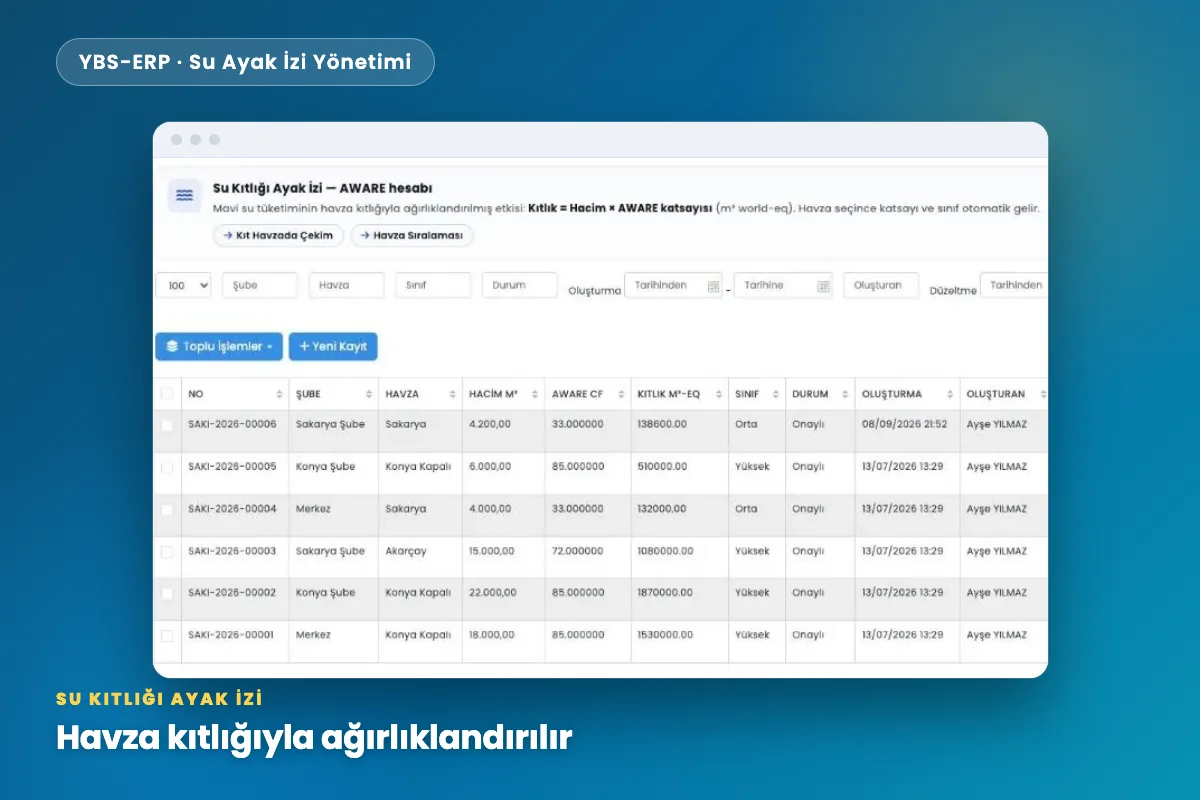
AWARE kıtlık hesabı listesi
EkrandaBaşlıkta hesap formülü yazar; liste şube, havza, hacim, AWARE katsayısı, kıtlık, sınıf ve durum sütunlarını verir; üstte Kıt Havzada Çekim ve Havza Sıralaması bağlantıları durur.
Siz yaparsınız- Aynı hacmin havzaya göre farklı kıtlık etkisi yarattığını karşılaştırırsınız
- Sınıf sütunundan havzanın kıtlık düzeyini okursunuz
- Havza Sıralaması bağlantısıyla havzaları sıralı görürsünüz
-
05
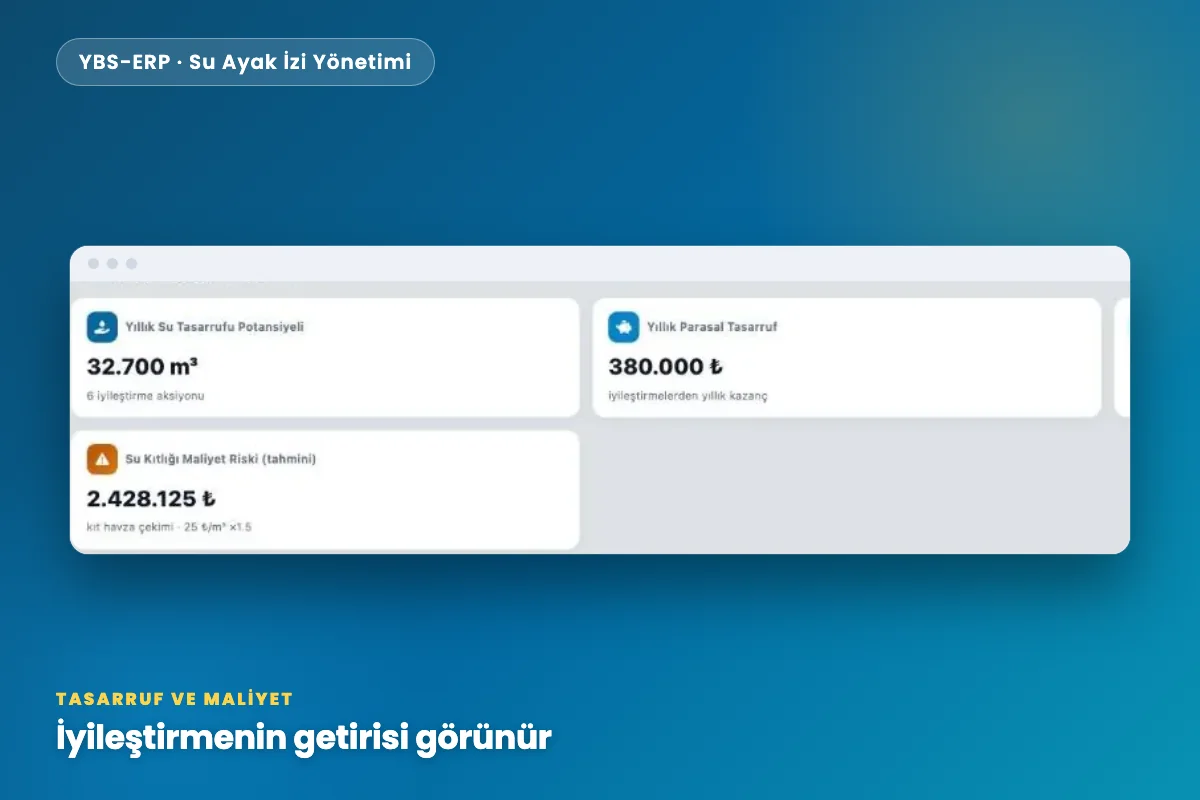
Su tasarrufu ve maliyet kartları
EkrandaYıllık su tasarrufu potansiyeli ve iyileştirme aksiyonu sayısı, yıllık parasal tasarruf, toplam iyileştirme yatırımı ile kıtlık maliyet riski tahmini kartlarda yer alır.
Siz yaparsınız- Aksiyonların yıllık getirisini yatırım tutarıyla kıyaslarsınız
- Yatırımın geri ödeme süresini tasarruf rakamlarıyla birlikte değerlendirirsiniz
- Kıt havzadan su çekmenin olası maliyet riskini görürsünüz
-
06
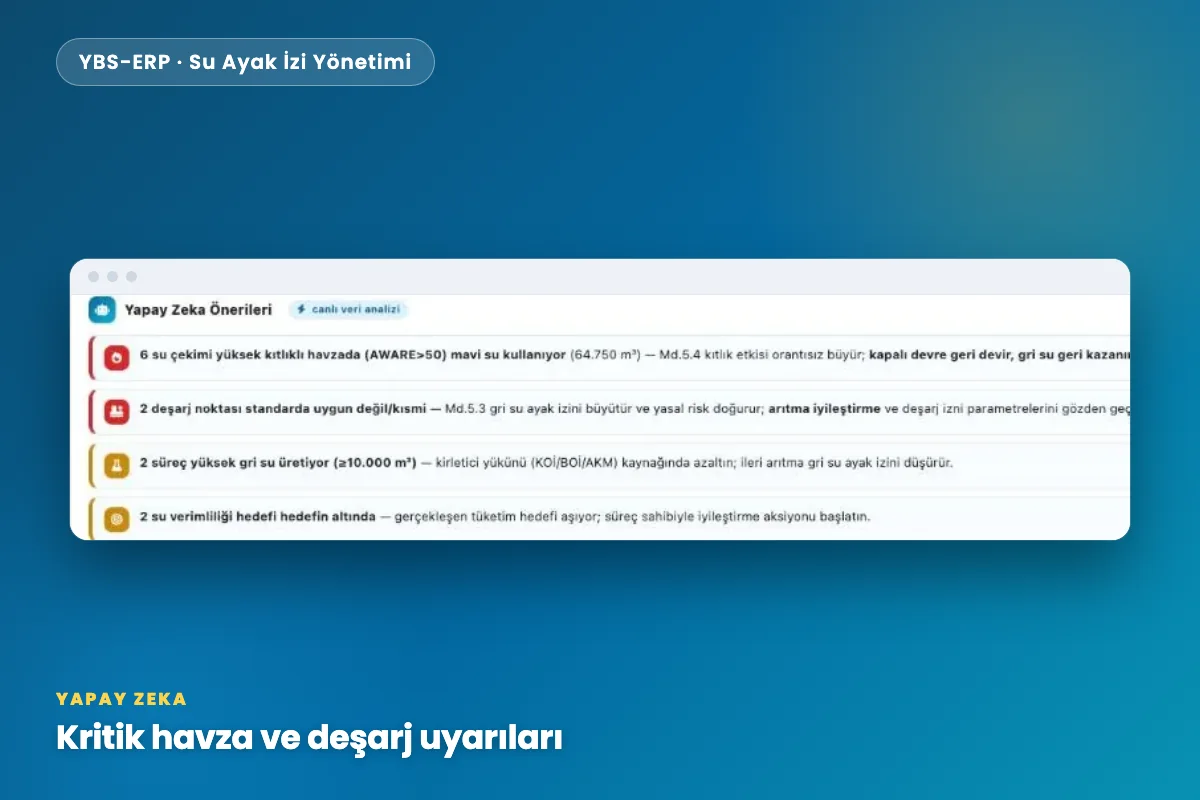
Yapay zekâ önerileri uyarı paneli
EkrandaRenkli satırlarda kıt havzadaki çekim, standarda uygun olmayan deşarj, yüksek gri su üreten süreç ve hedefin altında kalan su verimliliği yazılır; her satırda neden ve önerilen adım bulunur.
Siz yaparsınız- Her uyarının nedenini ve önerilen adımı okursunuz
- Standart dışı deşarj için arıtmayı ve deşarj parametrelerini gözden geçirirsiniz
- Hedefin altında kalan süreç için sahibiyle iyileştirme aksiyonu başlatırsınız
-
07
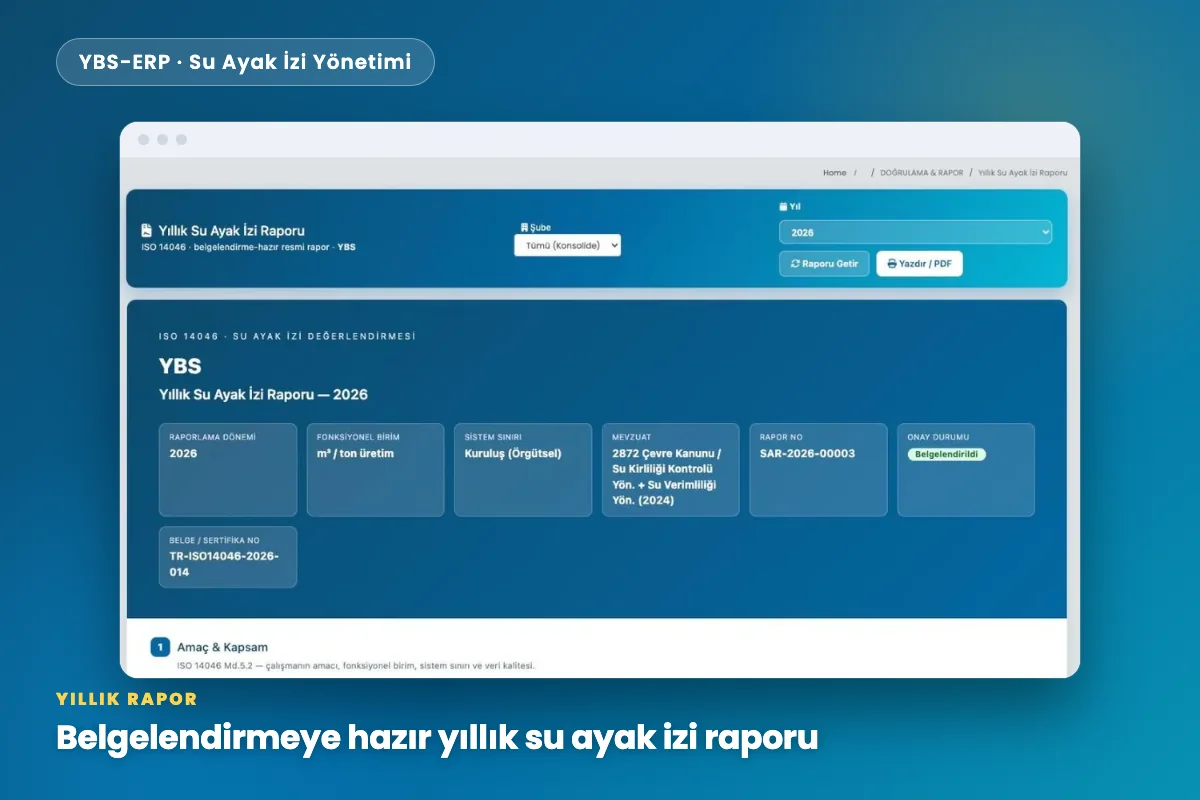
Yıllık su ayak izi raporu ve belge bilgileri
EkrandaŞube ve yıl seçimi, Raporu Getir ile Yazdır / PDF düğmeleri; altında raporlama dönemi, fonksiyonel birim, sistem sınırı, mevzuat, rapor no, onay durumu ve belge no kartları görünür.
Siz yaparsınız- Şube ve yıl seçip Raporu Getir düğmesiyle raporu açarsınız
- Yazdır / PDF düğmesiyle raporu yazdırır ya da PDF olarak alırsınız
- Onay durumu ile belge / sertifika no kartlarından belge durumunu izlersiniz
-
08
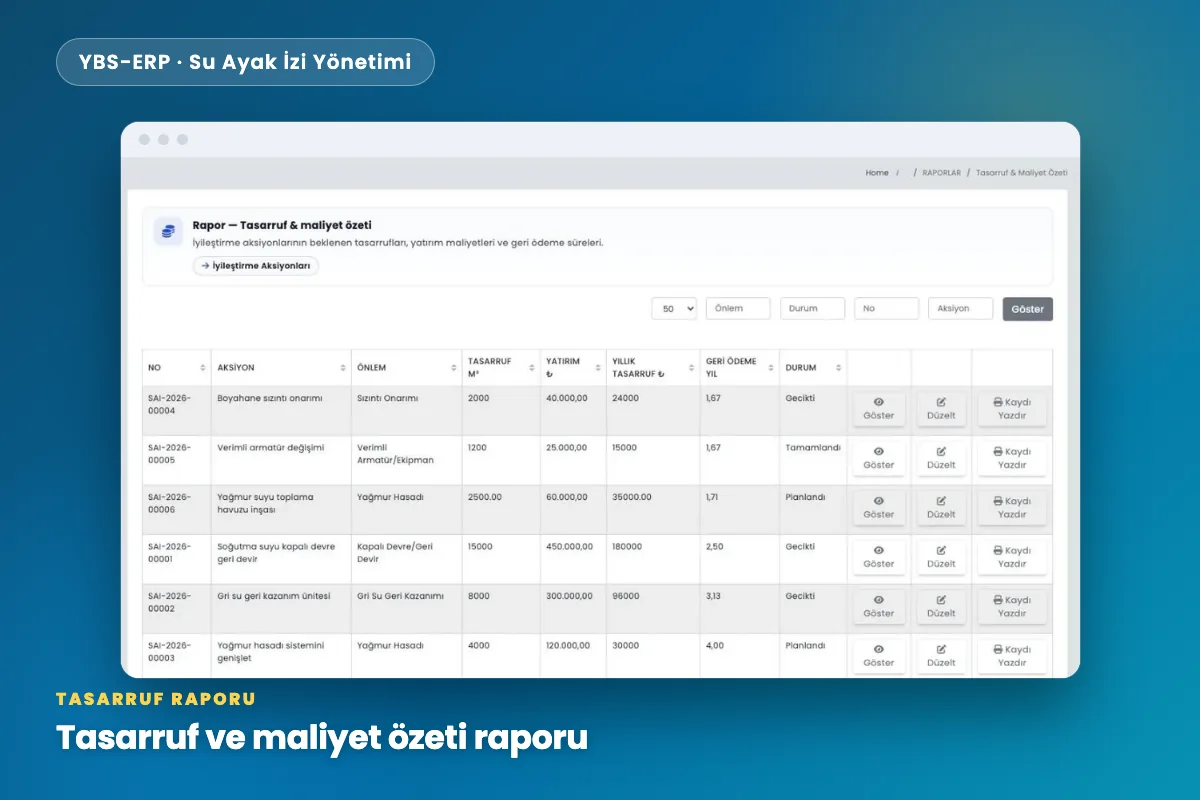
İyileştirme aksiyonları geri ödeme özet listesi
EkrandaAksiyon, önlem, tasarruf m³, yatırım, yıllık tasarruf, geri ödeme yılı ve durum sütunları; durum olarak Gecikti, Tamamlandı, Planlandı görünür. Önlem, durum, no, aksiyon filtreleri vardır.
Siz yaparsınız- Önlem, Durum, No veya Aksiyon yazıp Göster düğmesiyle listeyi süzersiniz
- Geri ödeme yılı sütunuyla aksiyonların dönüş sürelerini karşılaştırırsınız
- Göster, Düzelt, Kaydı Yazdır düğmeleriyle satırı açar, düzenler, yazdırırsınız
-
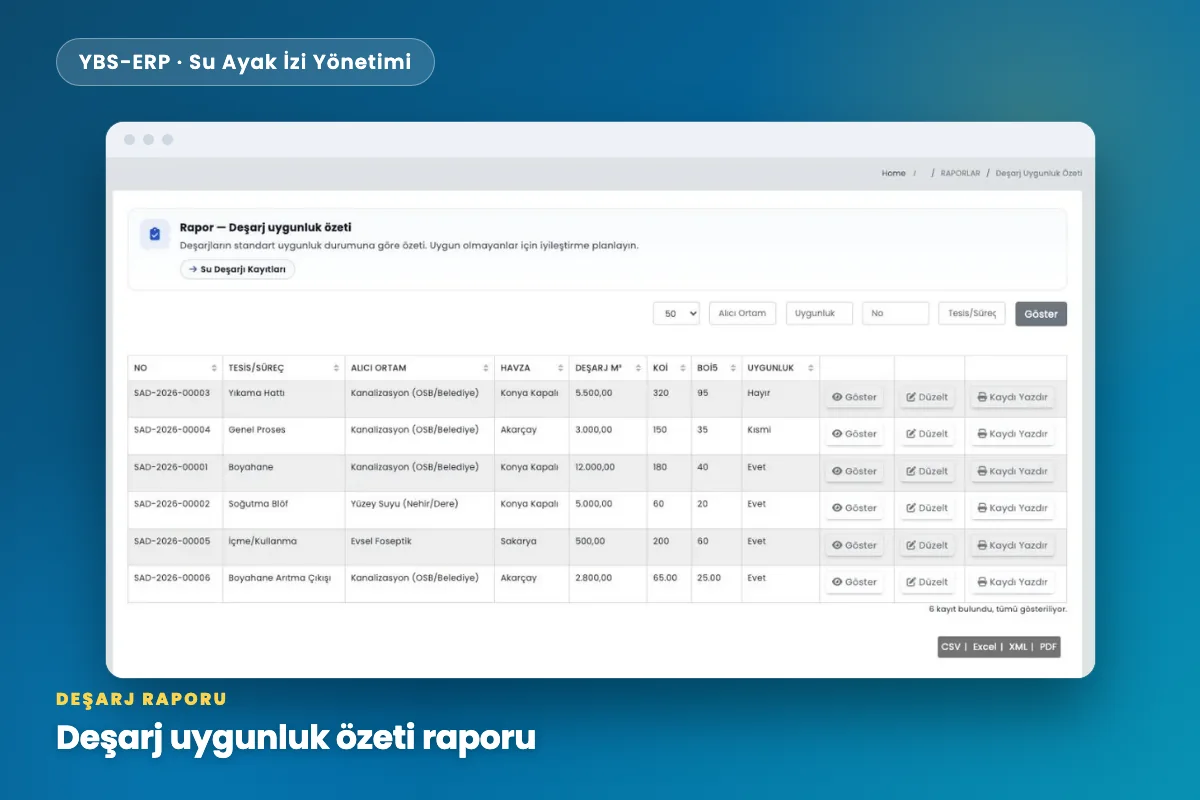
09
Deşarj uygunluk özeti raporu
EkrandaTesis/süreç, alıcı ortam, havza, deşarj m³, KOİ ve BOİ5 sütunları ile Evet, Kısmi, Hayır uygunluk sonuçları listelenir; filtreler ve dışa aktarma bağlantıları bulunur.
Siz yaparsınız- Uygunluk, Alıcı Ortam, No ve Tesis/Süreç kutularıyla kayıtları ayıklarsınız
- Listeyi CSV, Excel, XML veya PDF olarak dışa aktarırsınız
- Su Deşarjı Kayıtları düğmesiyle asıl kayıt listesine geçersiniz
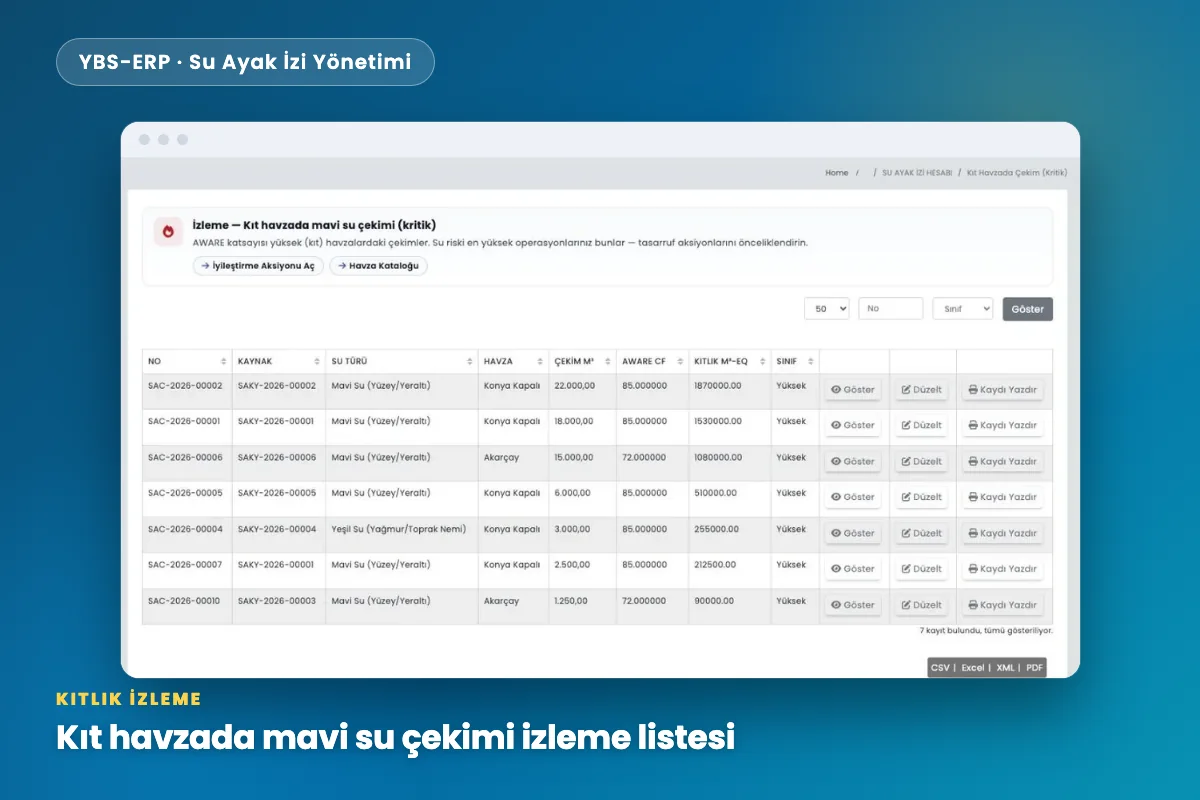
-
10
Kıt havzada mavi su çekimi izleme listesi
EkrandaKaynak, su türü, havza, çekim m³, AWARE CF, kıtlık m³-eq ve sınıf sütunları; sınıf Yüksek görünür. İyileştirme Aksiyonu Aç ile Havza Kataloğu düğmeleri ve filtreler vardır.
Siz yaparsınız- Sınıf seçip no yazarak izleme listesini daraltırsınız
- İyileştirme Aksiyonu Aç ile kıt havzadaki çekim için tasarruf aksiyonu başlatırsınız
- Havza Kataloğu düğmesiyle havza kayıtlarına bakarsınız
-
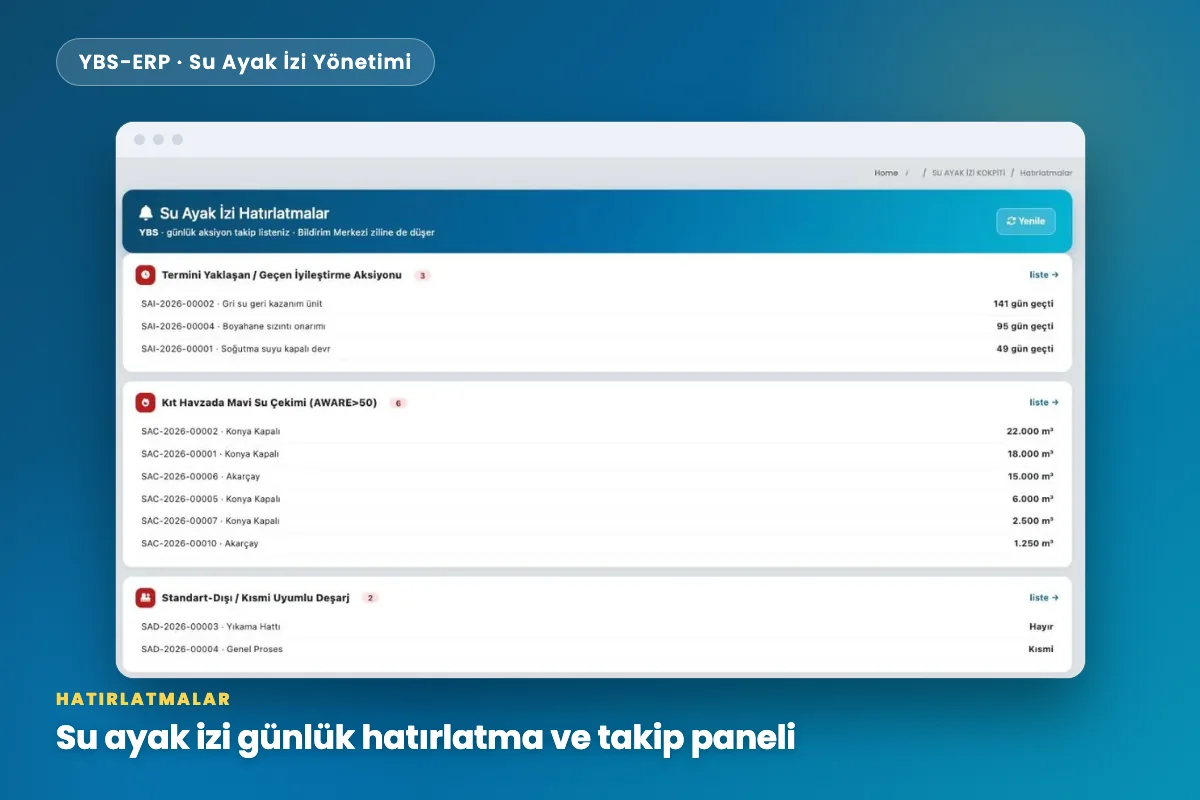
11
Su ayak izi günlük hatırlatma ve takip paneli
EkrandaYenile düğmesi; termini geçen aksiyonlar gün geçti sayacıyla, kıt havza çekimleri m³ ile, standart-dışı veya kısmi deşarjlar ayrı kartlarda; her kartta sayı rozeti ve liste bağlantısı var.
Siz yaparsınız- Yenile düğmesiyle hatırlatma kartlarını yeniden yüklersiniz
- Sayı rozetlerinden her kartta kaç kayıt bulunduğunu görürsünüz
- Liste bağlantısıyla kartın tüm kayıtlarına inersiniz
Su Ayak İzi nasıl çalışır?
- KayıtŞube ve kaynak bazında su çekimi, tüketimi ve deşarjı kaydedilir.
- HesapMavi, yeşil ve gri su ayak izi hesaplanır.
- KıtlıkHavza seçilince AWARE katsayısıyla kıtlık ayak izi çıkar.
- UyarıKıt havzada çekim ve standart dışı deşarj uyarı verir.
- HedefSu verimliliği hedefleri ve iyileştirme aksiyonları izlenir.
Uyumlu olduğu standartlar
- ISO 14046
- ISO 14001
- ISO 14064-1
- ISO 50001
- ISO 9001
ISO 14046'nın envanter analizi (madde 5.3), etki değerlendirmesi (madde 5.4) ve yorumlama (madde 5.5) adımlarını yönetmeye ve kanıt üretmeye yardımcı olur.
Su Ayak İzi Yönetimi cebinizde
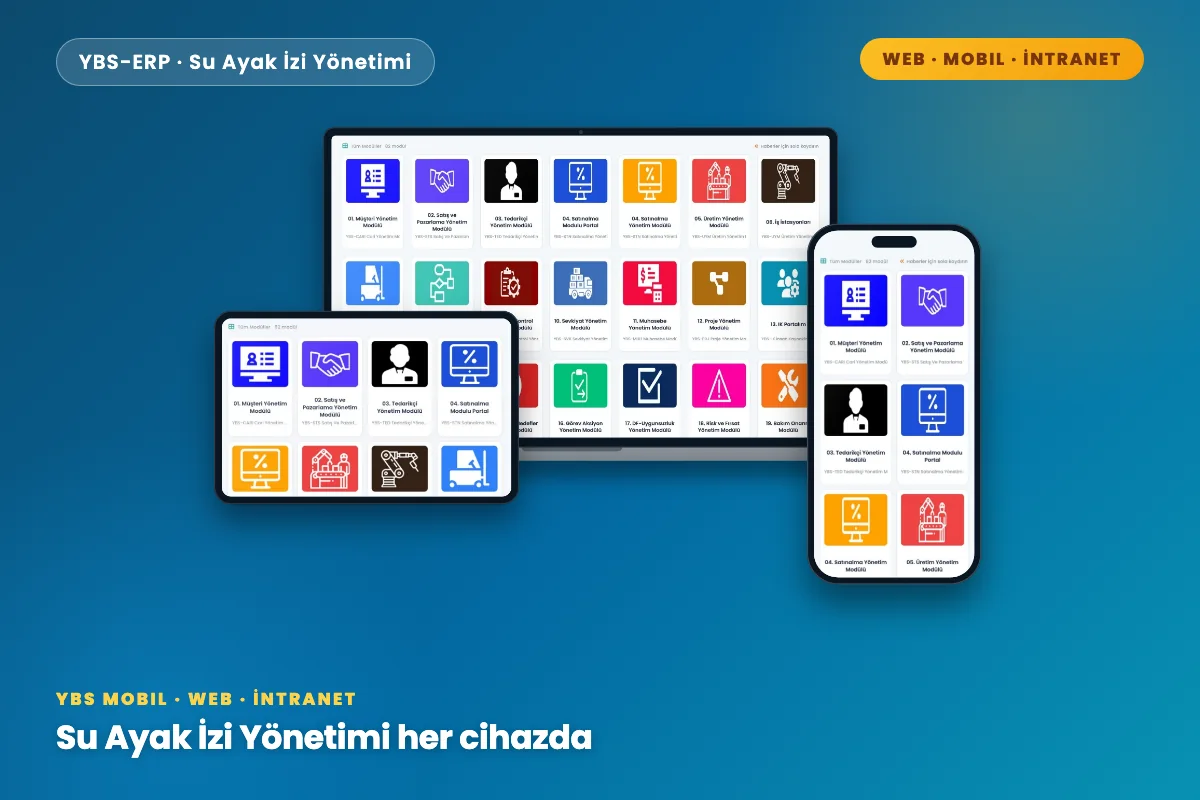
YBS Mobil uygulamasıyla kurumunuzun YBS sistemine telefon ve tabletten güvenle erişin; Su Ayak İzi Yönetimi modülüne gerektiğinde sahadan, toplantıdan veya yoldan ulaşın.

- Parmak izi veya yüz tanıma ile hızlı giriş (cihazınızın desteğine göre)
- Web ile aynı hesap ve aynı veriler
- Çoklu dil desteği ve hızlı işlem kısayolları
Sık sorulan sorular
Su ayak izi nedir?
Su ayak izi; bir kuruluşun veya ürünün kullandığı suyun miktarını ve çevresel etkisini ifade eder. ISO 14046 bu değerlendirmenin adımlarını tanımlar; YBS Su Ayak İzi Yönetimi bu adımları kayıt ve hesapla destekler.
AWARE nedir, nasıl kullanılır?
AWARE, havzanın su kıtlığını ifade eden bir katsayıdır. Havza seçildiğinde katsayı ve sınıf (orta, yüksek) otomatik gelir; kıtlık ayak izi çekim hacmi ile katsayının çarpımıyla hesaplanır. Panoda AWARE değeri 50'yi aşan havza yüksek kıtlıklı sayılır; oradaki mavi su çekimi kritik işaretlenir.
Mavi, yeşil ve gri su ayak izi nedir?
Mavi su yüzey ve yeraltı suyudur. Yeşil su yağmur ve toprak nemidir. Gri su, deşarj edilen kirliliği seyreltmek için gereken su hacmidir. Panoda üçünün toplamı ve ayrı payları görünür; yüksek gri su üreten süreçler uyarı verir.
Deşarj uygunluğu takip edilir mi?
Evet. Standarda uygun olmayan deşarj panoda kritik göstergede sayılır. Yapay zekâ önerileri panelinde nedeni ve önerilen adımla birlikte uyarı olarak çıkar.
Verileri Excel'den aktarabilir miyim?
Evet. Su çekimi ekranında Excel'den içe aktarma vardır; dönemsel çekim kayıtlarını Excel'den alabilirsiniz. Kayıt onaylandığında rapora ve panoya dahil edilir.
ISO 14046 adımlarını karşılamaya yardımcı olur mu?
Evet. Modül envanter analizini (çekim, tüketim ve deşarj kayıtları), etki değerlendirmesini (AWARE kıtlık hesabı) ve yorumlamayı (tasarruf ve maliyet göstergeleri) destekler. Yazılım belge vermez; ISO 14046 adımlarını yönetmenize ve kanıt üretmenize yardımcı olur.
Su tasarrufu ve iyileştirme yatırımı izlenir mi?
Evet. Panoda yıllık su tasarrufu potansiyeli, yıllık parasal tasarruf, toplam iyileştirme yatırımı, geri ödeme süresi ve kıtlık maliyet riski tahmini görünür. Su verimliliği hedefleri gösterge bazında hedef, gerçekleşen ve sapma yüzdesiyle izlenir.
Su Ayak İzi Yönetimi mobilden kullanılabilir mi?
Evet. YBS Mobil uygulaması Google Play, App Store, Samsung Galaxy Store ve Huawei AppGallery'de yayındadır. Kurumunuzun YBS sistemine telefon ve tabletten güvenle erişir, aynı hesap ve aynı verilerle çalışırsınız.
Kurulum ne kadar sürer?
Satın alımdan sonra 24 saat içinde uzman ekibimiz sizi arar. İhtiyaç analizi, kurulum, uyarlama ve eğitim planlanır; standart kurulum 2-4 hafta sürer.
Kaç kullanıcı ile çalışabilir?
YBS sistemleri sınırsız kullanıcı ile çalışır; kullanıcı sayısına göre ek lisans bedeli yoktur.
Fiyatı nedir, lisans nasıl çalışır?
Modül lisansı tek seferliktir ve ömür boyu geçerlidir; yıllık bakım ve destek ayrıca sunulur. Fiyat kurumunuzun büyüklüğüne ve seçeceğiniz modül sayısına göre belirlendiği için teklif almak üzere bizimle iletişime geçebilirsiniz.
Su Ayak İzi Yönetimi modülü tek başına çalışır mı?
Hayır. Modül YBS-ERP platform altyapısı üzerinde çalışır ve platform lisansı gerektirir. Diğer YBS-ERP modülleriyle aynı veriyi kullandığı için birlikte çalışır.
Kurumuma göre özelleştirilebilir mi?
Evet. YBS kodsuz bir altyapıya dayanır: form, liste ve iş akışlarını yönetici panelinden, yazılım bilgisi gerektirmeden uyarlayabilirsiniz.
Verilerim nerede tutulur, güvende mi?
Sistem kurumunuzun kendi sunucusunda (on-premise) veya bulutta çalıştırılabilir. Platform KVKK ve ISO 27001 uyumlu çalışacak şekilde tasarlanmıştır.
Eğitim ve destek dahil mi?
Evet. Başlangıç kullanıcı eğitimi ve 1 yıl boyunca 7/24 teknik destek paket fiyatına dahildir. Sonrasında yıllık destek paketiyle devam edebilirsiniz.
Modül güncellenir mi?
Evet. Güvenlik güncellemeleri ömür boyu ücretsizdir; yeni özellik güncellemeleri yıllık bakım paketi kapsamında sunulur.
Demo alabilir miyim?
Evet. Destek sistemimiz üzerinden demo talebi oluşturabilirsiniz; uzmanlarımız modülü size kendi senaryonuzla gösterir.
Su Ayak İzi Yönetimi modülünü kurumunuzda görün
Uzmanlarımız ihtiyacınızı dinlesin, modülü kendi verilerinizle size gösterelim.
Yorumlar
Henüz yorum yapılmamış.